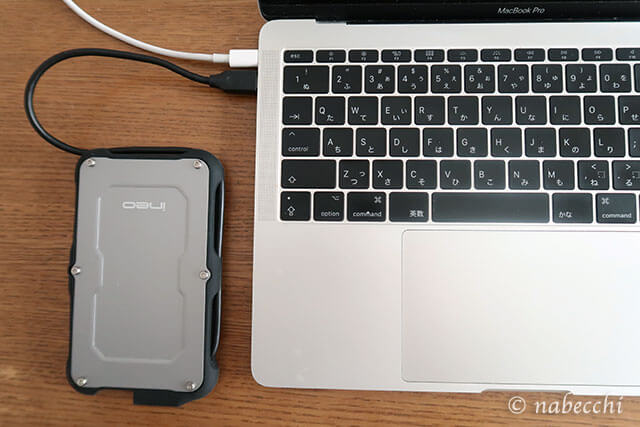
外付けssdを自作してみた ケースでtype Cとケーブルの悩み解消
本格的に動画編集をしてみたいと思い、この度こちらの MacBook Pro を購入しました。 SSDの容量が256GBと少なめなので、アプリケーション以外のデータやファイルなどは外付けHDDにて管理しようと思っています。 そこで質問です。動画編集をする際に、外付けHDDに映像制作で使用する素材Ssdの使い方を解説します ssdといえば、パソコンの記憶装置の一つとして有名ですよね。 おそらくパソコン関連の知識があまりない、という方でも聞いたことがある名称ではないでしょうか。 そんなssdはパソコンの重い、という状態を改善するのにとっても便利なのです!
Macbook 外付けssd 使い方
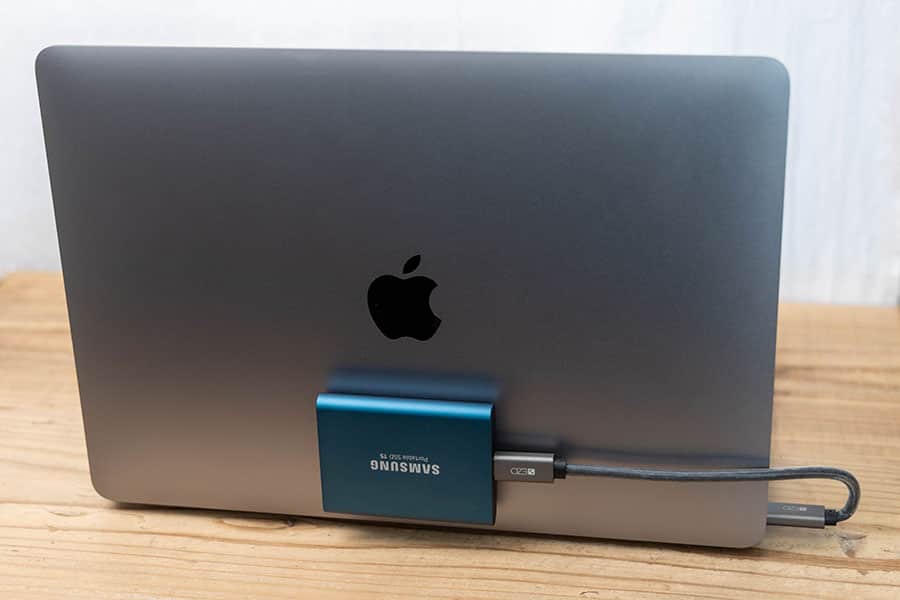
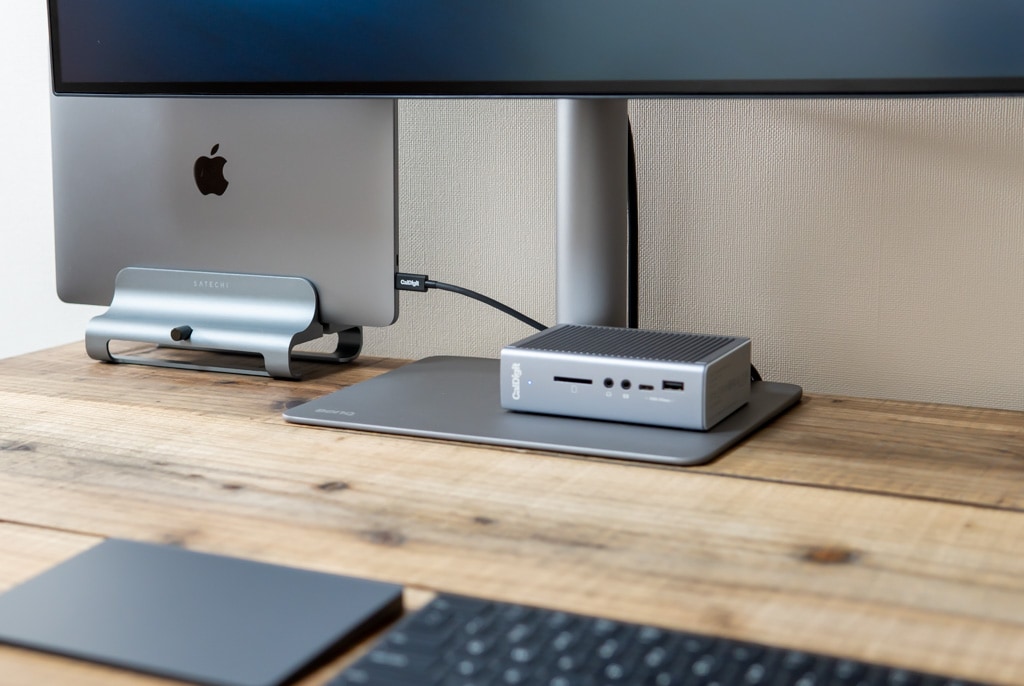
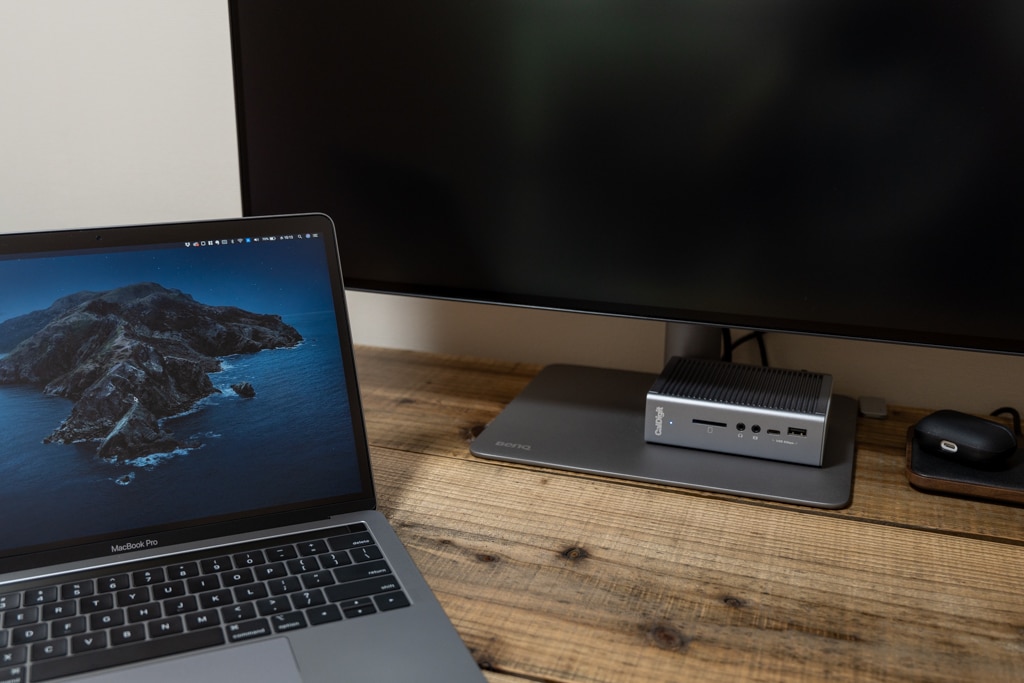
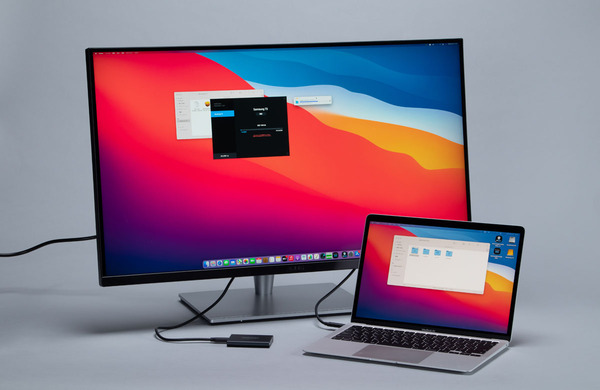
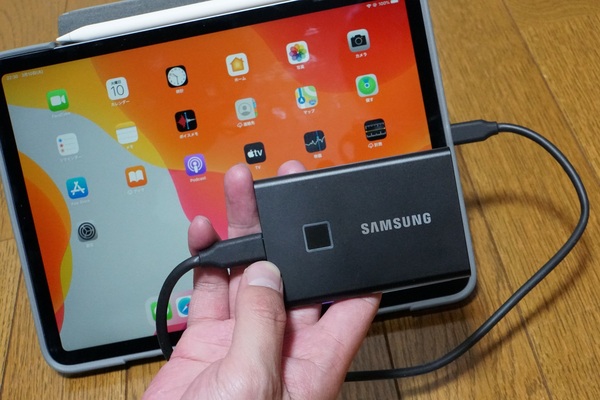
Macbook 外付けssd 使い方-ディスクサイズを拡張した方が良い理由 ・外付けSSDは、取り外しが必要で手間がかかる。 ・外付けSSDはMacBook本体の電池の減りが早くなるだけでなく、著しくバッテリーの消耗やメモリーの消費が起こり、全体の動作に影響を与えてしまう。 ・本体にビッグサイズの容量が予め備わっている外付けSSDへの場合 16年版MacBook Pro そういうこともあるので、外部電源を取れるThunderbolt3 DockはAirの使い方を一段上のものへと押し上げるものだと思うので、購入をオススメします。 返信 管理人@うぉず より 21年1月27日 9 AM えぇぇぇ。 情報共有ありがとうございますm(_ _)m
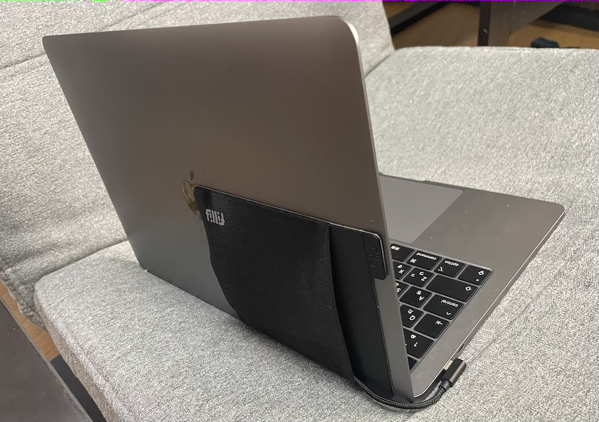
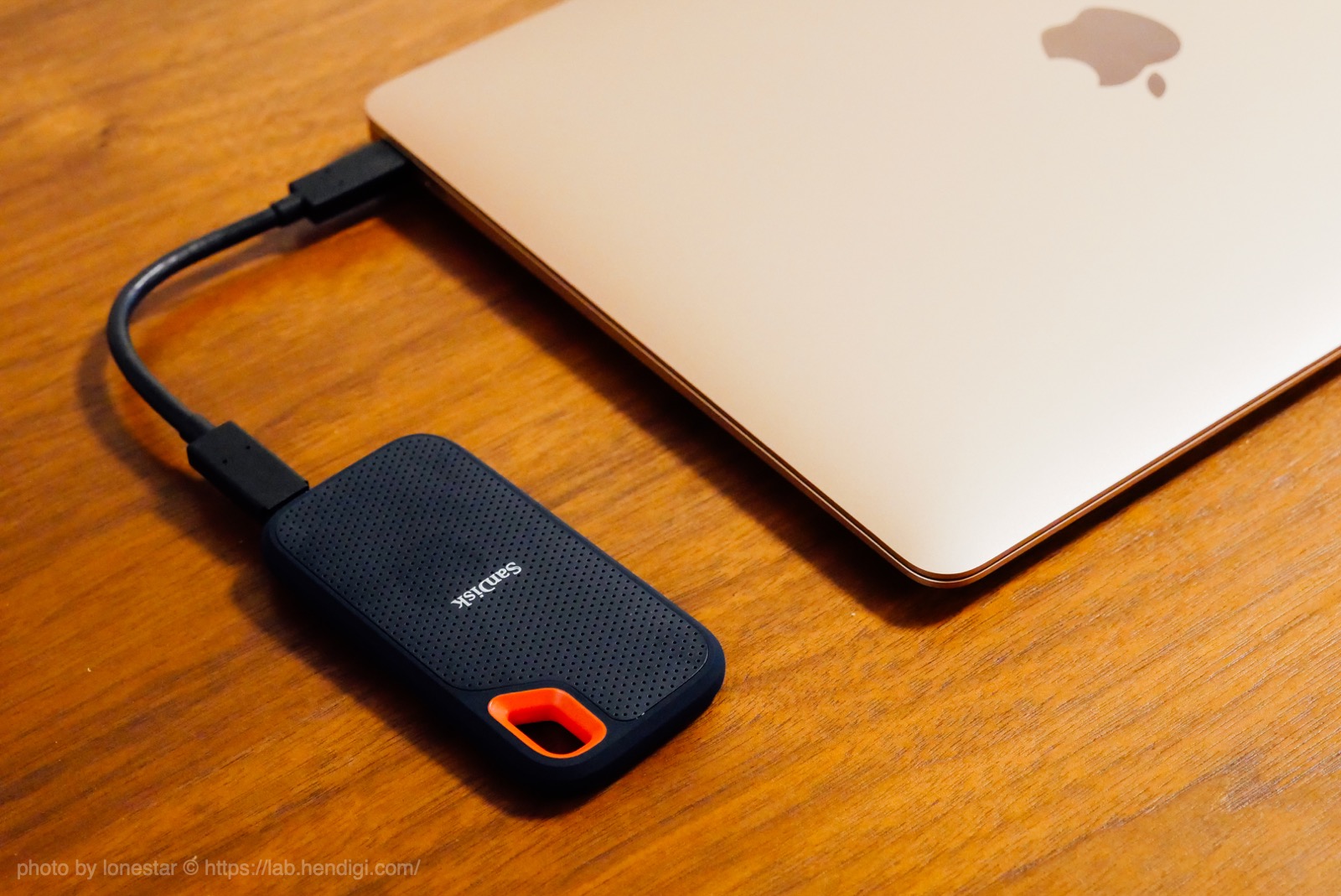
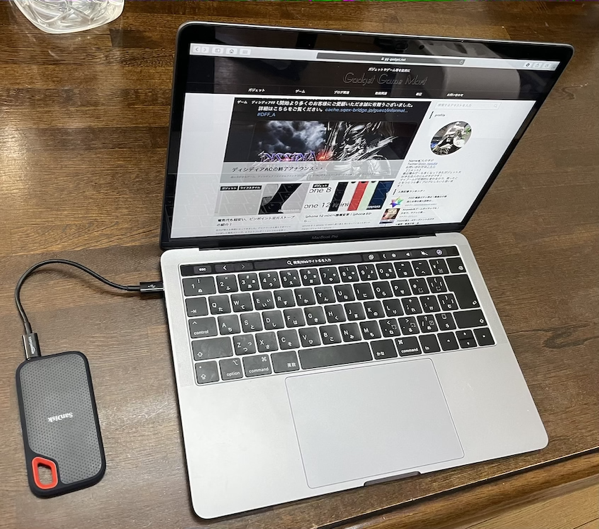
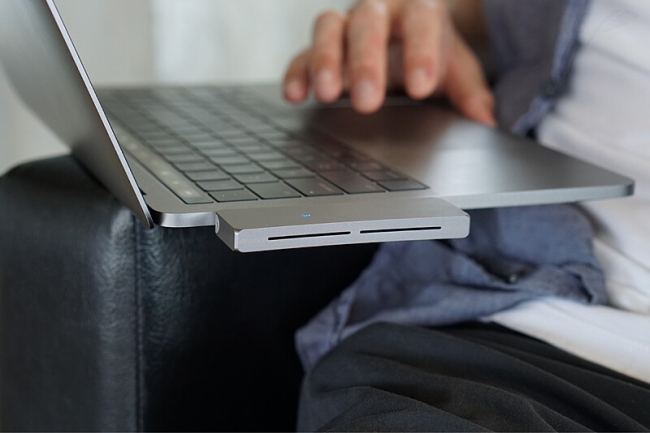
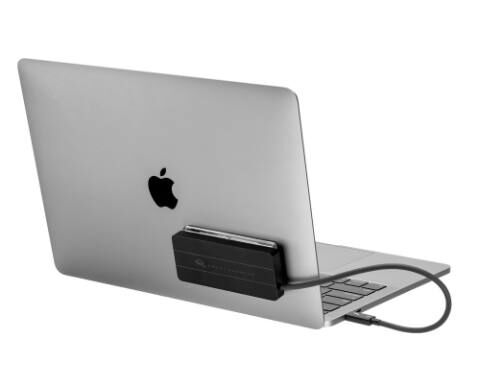
邪魔な外付けssdをmacに一体化 フィリットポケット Fillit Pocket がめちゃくちゃ便利 ガジェットゲームマート
MacBook Airは、M1チップのみになりました。115,280円からとお高いだけでなくGPUのコア数が8⇒7と少なくなっています。 新Mac miniと同じくGPUを8コアにするだけで142,780円とお高くなりますが、SSDも256GBから512GBに増強されます。 新Mac miniの512GB版は、10,80円です。このことを考えるとMacbook Airは40,700円も古いMacの起動ディスクをSSDにして蘇らせる。 そんなのありふれた話で、筆者も以前MacBookの内臓HDDをSSDに換装して喜んでいたことがありますが、今回予想以上に速くなってしまいました。 OS起動時間は 約1/6 に短縮されました! いくらなんでも速すぎてビビりました。①新しいSSDを初期化 自身が購 入し た 「Transcend 480GB JetDrive 5」 は、SSD本体の他に MacBookの 分解に必要な工具が付属 されているので、別途工具を購入する必要はありません。 更にThunderboltで接続できる専用のケースが付属されているので、 内蔵されていたSSDを専用ケースに入れて外付けSSDと
MacBook (Pro/Air)でDVD/CDドライブを利用する方法やおすすめの外付けDVD/CDドライブについてはわかって頂けましたでしょうか。 このようにMacBook (Pro/Air)でDVD/CDドライブには 注意点やポイントがあるので是非確認 してから外付けDVD/CDを準備するようにしましょう。 Bengoo US0 ポータブルDVDドライブ SuperDrive Windows/Linux/Mac OS対応 (ブラック) パソコン・周辺機器MacBook を買う時、Macの ストレージ を節約する人は意外と多い。 使い方や用途次第だが、最低でも512GB、余裕があれば1TBを選択するように推奨しているが、必要最低限を選ぶ人は購入後まもなくして ストレージ 不足に陥り、外付けドライブの使用を余儀なくされる。でなければ、外付けドライブやクラウド、ネットワークストレージを使って、MacBookの容量を空けなければならなくなるでしょう。 パソコンの容量が少なくて、アップグレードできない場合は、 Macのスペースを空ける方法(英文) もチェックしてください。
Macbook 外付けssd 使い方のギャラリー
各画像をクリックすると、ダウンロードまたは拡大表示できます
 |  |  |
 |  | |
 |  |  |
「Macbook 外付けssd 使い方」の画像ギャラリー、詳細は各画像をクリックしてください。
 |  |  |
 |  |  |
 |  |  |
「Macbook 外付けssd 使い方」の画像ギャラリー、詳細は各画像をクリックしてください。
 |  |  |
 |  |  |
 |  | |
「Macbook 外付けssd 使い方」の画像ギャラリー、詳細は各画像をクリックしてください。
 |  |  |
 |  |  |
 |  |  |
「Macbook 外付けssd 使い方」の画像ギャラリー、詳細は各画像をクリックしてください。
 |  |  |
 |  |  |
 |  |  |
「Macbook 外付けssd 使い方」の画像ギャラリー、詳細は各画像をクリックしてください。
 |  | |
 |  | |
 |  |  |
「Macbook 外付けssd 使い方」の画像ギャラリー、詳細は各画像をクリックしてください。
 |  |  |
 |  |  |
 |  |  |
「Macbook 外付けssd 使い方」の画像ギャラリー、詳細は各画像をクリックしてください。
 |  |  |
 |  |  |
 |  |  |
「Macbook 外付けssd 使い方」の画像ギャラリー、詳細は各画像をクリックしてください。
 |  |  |
 |  |  |
 |  |  |
「Macbook 外付けssd 使い方」の画像ギャラリー、詳細は各画像をクリックしてください。
 |  |  |
 | |  |
 |  |  |
「Macbook 外付けssd 使い方」の画像ギャラリー、詳細は各画像をクリックしてください。
 |  |  |
 |  |  |
 |  |  |
「Macbook 外付けssd 使い方」の画像ギャラリー、詳細は各画像をクリックしてください。
|  |  |
 |  |
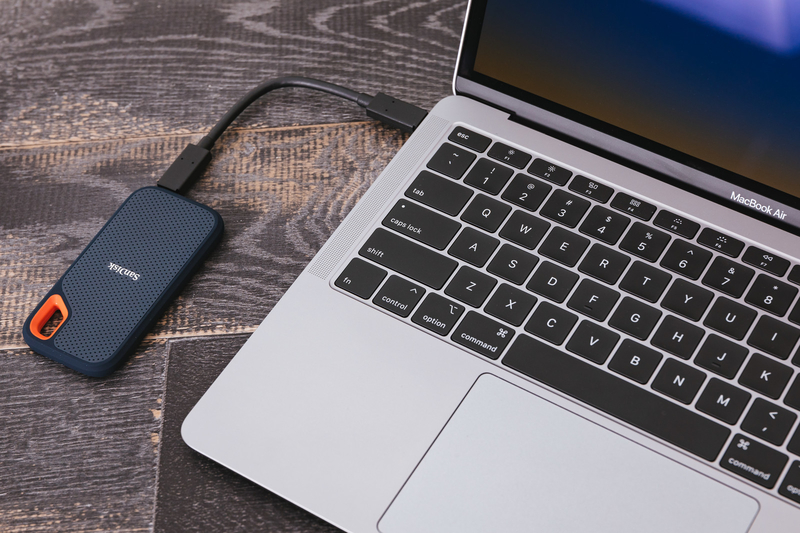
M1 MacBook Airのストレージを簡単に増設する方法 先週購入したM1 MacBook Airがすごく快適です。 普段は仕事部屋にこもって作業してたんですが、いろんな場所で仕事ができるので(安心して外出できないのMacBookから外部ストレージ(外部ディスク)を安全に取り外す方法 MacBookから外付けハードディスクやUSBなどの外部ストレージを安全に取り外す方法は次の5つです。 アイコンを右クリックして「取り出す」をクリックする Finderの取り出すボタンをクリックする Finderのメニューバーのファイルから「取り出す」をクリックする(ショートカットは⌘E) デスクトップ
Incoming Term: macbook 外付けssd 使い方,


0 件のコメント:
コメントを投稿